28 de marzo de 2026 • Dogalyir • 8 min de lectura
Cómo proteger tu vida digital: Guía completa para crear copias de seguridad infalibles
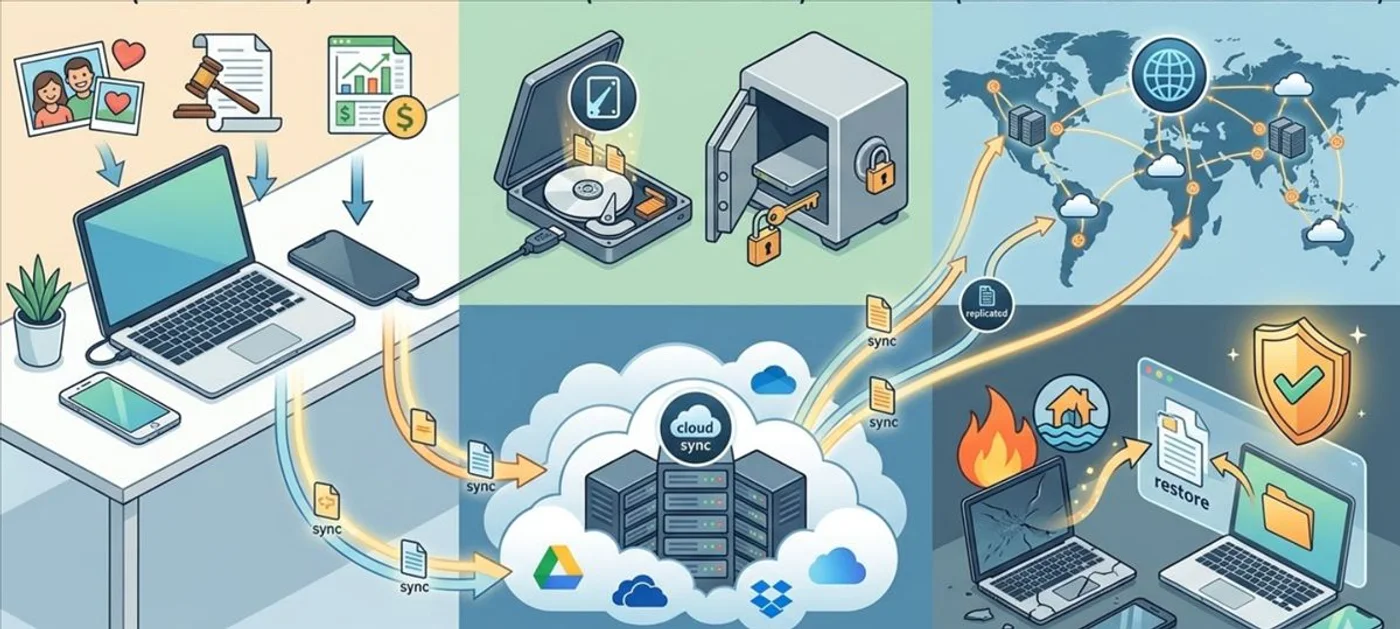
Cómo proteger tu vida digital: Guía completa para crear copias de seguridad infalibles
La pérdida de datos digitales no es una posibilidad remota, sino una realidad estadística que tarde o temprano afecta a la mayoría de usuarios. Los discos duros tienen una vida útil limitada, los dispositivos móviles son vulnerables a accidentes, y las cuentas en línea pueden sufrir bloqueos inesperados. La pregunta relevante no es si perderás información valiosa, sino cuándo ocurrirá y, más importante aún, si estarás preparado para recuperarla.
Una copia de seguridad efectiva consiste en mantener réplicas de tus archivos en ubicaciones separadas del original, creando una red de protección que te permita recuperar tu información ante fallos de hardware, ataques de ransomware o simples errores humanos. Aunque parece un concepto básico, estudios del sector revelan que aproximadamente un tercio de los usuarios nunca ha realizado un backup, y casi el 30% de las pérdidas de datos se atribuyen a accidentes evitables.
Esta guía te proporciona un sistema completo para salvaguardar todos los aspectos de tu vida digital —desde fotografías y documentos hasta contraseñas y configuraciones— mediante estrategias que, una vez configuradas, funcionan de manera automática y requieren mínima intervención.
La regla 3-2-1: El estándar profesional accesible para todos
Si hay un concepto que deberías incorporar a tu estrategia de protección de datos, es la regla 3-2-1. Este marco, utilizado durante décadas por administradores de sistemas y profesionales de TI, ofrece un equilibrio perfecto entre seguridad y practicidad:
- 3 copias de cada dato importante (el original más dos copias adicionales)
- 2 soportes diferentes (por ejemplo, combinando almacenamiento físico y soluciones en la nube)
- 1 copia fuera de tu ubicación física (idealmente en la nube o en otro lugar geográfico)
La lógica detrás de este enfoque es matemáticamente sólida: la probabilidad de que tres soportes independientes fallen simultáneamente es extremadamente baja. Al mantener una copia fuera de tu entorno inmediato, te proteges contra desastres físicos como incendios, inundaciones o robos. En Dogalyir, donde desarrollamos soluciones tecnológicas avanzadas, consideramos esta regla como el fundamento básico de cualquier estrategia de protección de datos, independientemente de la sofisticación tecnológica del usuario.
Clasificación inteligente: No todos los datos merecen la misma protección
Una estrategia eficiente de backup comienza con la clasificación adecuada de tu información. No es práctico ni necesario respaldar absolutamente todo, por lo que te recomendamos organizar tus datos en tres categorías:
Datos críticos (irrecuperables si se pierden)
Incluyen fotografías y vídeos familiares, documentos legales y financieros, proyectos laborales en curso y bases de datos de contraseñas. Estos elementos requieren backup automático en al menos dos ubicaciones diferentes, con verificaciones periódicas de integridad.
Datos importantes (recuperables con esfuerzo)
Abarcan música descargada, libros electrónicos, configuraciones de aplicaciones e historiales de mensajería. Un backup mensual en un solo destino suele ser suficiente para esta categoría.
Datos prescindibles (fácilmente reemplazables)
Comprenden aplicaciones que pueden reinstalarse, archivos temporales y caché del navegador. Estos elementos generalmente no requieren estrategias de backup.
Estrategias específicas por dispositivo
Protección de ordenadores
Windows ofrece herramientas integradas como “Historial de archivos”, que realiza copias automáticas de tus carpetas personales en discos externos. Para crear una imagen completa del sistema que incluya el sistema operativo y todas las aplicaciones, utiliza la función “Crear imagen del sistema” disponible en el Panel de Control.
macOS cuenta con Time Machine, considerada por muchos como la solución de backup más elegante y eficiente del mercado. Conecta un disco externo, acepta la sugerencia del sistema para utilizarlo con Time Machine, y la herramienta realizará copias incrementales cada hora, manteniendo versiones diarias del último mes y semanales de meses anteriores.
Linux dispone de herramientas como Timeshift para el sistema y rsync o Déjà Dup para archivos personales. Rsync destaca por su eficiencia, ya que solo copia los archivos modificados desde la última sincronización.
En todos los casos, complementa el almacenamiento físico con soluciones en la nube como Google Drive, OneDrive, iCloud o Dropbox. Estas plataformas sincronizan automáticamente tus carpetas más importantes, añadiendo una capa adicional de protección. Es importante entender que la sincronización no equivale a un backup completo —si eliminas un archivo localmente, generalmente desaparecerá también en la nube— pero constituye una valiosa línea de defensa contra fallos de hardware.
Protección de dispositivos móviles
Android incluye opciones de backup en Ajustes > Sistema > Copia de seguridad, que respaldan contactos, configuraciones, aplicaciones instaladas, historial de llamadas y mensajes SMS. Para fotografías, Google Fotos ofrece respaldo automático, incluyendo recientemente la capacidad de proteger carpetas privadas. Los documentos en la carpeta de Descargas también comienzan a tener respaldo automático en Google Drive con las actualizaciones más recientes.
iPhone utiliza iCloud Backup, accesible en Ajustes > [tu nombre] > iCloud > Copia en iCloud. Esta solución cubre prácticamente todos los aspectos del dispositivo, desde fotografías y mensajes hasta configuraciones y contraseñas del llavero. Los 5 GB gratuitos pueden resultar insuficientes para usuarios con extensas bibliotecas fotográficas, pero los planes de iCloud+ ofrecen opciones económicas a partir de 0,99€ mensuales por 50 GB.
WhatsApp merece atención especial debido a la importancia emocional que muchos usuarios atribuyen a sus conversaciones. En Android, las copias se almacenan en Google Drive, mientras que en iPhone utilizan iCloud. Verifica que esta función esté activada en WhatsApp > Ajustes > Chats > Copia de seguridad.
El eslabón más débil: La protección de contraseñas
Si utilizas un gestor de contraseñas —y realmente deberías considerarlo— asegúrate de que incluya mecanismos de backup robustos. Servicios como 1Password, Bitwarden o Dashlane sincronizan automáticamente en la nube, pero es prudente exportar periódicamente una copia cifrada de tu bóveda y almacenarla en un medio físico separado. Para usuarios del llavero de Apple o el gestor integrado en Google Chrome, las contraseñas están vinculadas a sus respectivas cuentas, por lo que perder acceso a estas representa perder todos tus accesos. Implementa siempre verificación en dos pasos y conserva los códigos de recuperación en ubicaciones seguras y separadas.
Errores comunes que comprometen tu protección
Concentrar todo en un solo lugar representa el error más frecuente y peligroso. Si tus fotografías existen únicamente en Google Fotos y tu cuenta sufre un bloqueo, o si solo residen en un disco externo que falla, la pérdida será total. La regla 3-2-1 existe precisamente para evitar este escenario.
No verificar la funcionalidad del backup convierte tu estrategia en una ilusión de seguridad. Cada tres a seis meses, intenta restaurar archivos específicos desde tus copias para confirmar su integridad. Descubrir que tus backups estaban corruptos precisamente cuando los necesitas es una experiencia que nadie desea vivir.
Confundir sincronización con backup es un malentendido técnico con consecuencias prácticas. Servicios como Google Drive, Dropbox y OneDrive sincronizan archivos entre dispositivos, lo que significa que la eliminación en un lugar generalmente se replica en todos los demás. Un backup verdadero mantiene versiones históricas que permiten recuperar archivos eliminados o modificados.
Ignorar el cifrado expone tu información sensible a riesgos innecesarios. Si tu disco externo contiene fotografías personales, documentos financieros o exportaciones de contraseñas, implementa cifrado mediante herramientas como BitLocker (Windows), FileVault (macOS) o VeraCrypt (multiplataforma), todas disponibles sin costo adicional.
Plan mínimo viable: Protección básica en menos de una hora
Si la implementación completa parece abrumadora, comienza con estos cuatro pasos que cubren aproximadamente el 90% de los riesgos comunes:
- Activa el backup automático de tu dispositivo móvil (Google Drive para Android, iCloud para iPhone)
- Instala Google Drive, OneDrive o Dropbox en tu ordenador y sincroniza tus carpetas de documentos y fotografías
- Conecta un disco externo y configura Time Machine (macOS) o Historial de archivos (Windows)
- Exporta tus contraseñas a un archivo cifrado y guárdalo en el disco externo
Con esta configuración básica, logras dos copias en dos soportes diferentes, con una de ellas fuera de tu ubicación física —cumpliendo así la esencia de la regla 3-2-1. Tu yo del futuro te agradecerá esta inversión de tiempo y recursos.
Preguntas frecuentes sobre copias de seguridad
¿Cuánto espacio en la nube necesito realmente? Depende principalmente del volumen de fotografías y vídeos que generas. Para la mayoría de usuarios, planes de 100-200 GB (con costes entre 2-3€ mensuales en servicios como Google One o iCloud+) ofrecen capacidad más que suficiente para años de uso.
¿Las copias de WhatsApp consumen espacio en Google Drive? Actualmente, Google ofrece almacenamiento gratuito e ilimitado específicamente para las copias de seguridad de WhatsApp, aunque esta política podría evolucionar en el futuro.
¿Con qué frecuencia debo realizar backups? Los backups de dispositivos móviles y la sincronización en la nube deben configurarse para ejecutarse automáticamente de forma diaria. Los discos externos deberían actualizarse al menos semanalmente, mientras que las exportaciones de contraseñas pueden realizarse trimestralmente.
¿Las fotografías en Google Fotos constituyen un backup seguro? Representan una copia valiosa, pero no un backup en el sentido estricto del término. Si eliminas una fotografía de tu dispositivo y se sincroniza, generalmente desaparecerá también de Google Fotos (aunque permanece en la papelera durante 60 días). Mantener una segunda copia en un disco externo o servicio de nube alternativo sigue siendo la recomendación más segura.
La protección de tu vida digital no requiere conocimientos técnicos avanzados ni inversiones excesivas, sino principalmente comprensión de principios básicos y consistencia en su aplicación. En un mundo donde nuestra información personal y profesional reside cada vez más en formato digital, estas estrategias dejan de ser opcionales para convertirse en componentes esenciales de nuestra vida tecnológica cotidiana.